【iCloud編】WP Mail SMTP設定方法!WordPressでメールが届かない問題を解決
- ホームページ制作
こんにちは。
兵庫県神戸市で、Webやパソコンが苦手な小さなお店や個人事業主の方のホームページ制作やWeb集客をサポートしている、evegle DESIGN(エブグルデザイン)の近藤ジュンコです。
今回は、WordPressのメール送受信を確実にするツール「WP Mail SMTP」設定ガイドの第3弾!「iCloudメール」を使って設定する方法を解説します。
私が実際にクライアント様のサイトで設定し、無事にメールが届くようになった✨最新の手順をまとめました。
\ こんな方はぜひ最後まで読んでくださいね♡ /
- 「WordPressからのお問い合わせ通知が届かない…」とお困りの方
- プラグイン「Contact Form 7」でフォームを設置している方
- お仕事のメールアドレスに「下10条一枚メール(@icloud.comなど)」を使っている方
ご自身の環境に合わせて
\ こちらの記事も参考にしてください♪ /
- さくらインターネット(独自ドメイン)の方はこちら
WordPressでメールが届かない問題を解決!【WP Mail SMTP×さくらインターネット設定方法】 - Gmailの方はこちら
WordPressでメールが届かない問題を解決!【WP Mail SMTP × Gmail設定方法】
もくじ [close]
iCloudメールを使うための「事前準備」
設定を始める前に、まずはこの3つが揃っているかチェックしてみてくださいね。
前提条件
- WordPressにContact Form 7がインストール済み
- iCloudメールを取得済み
- WP Mail SMTPプラグインをインストール済み
「アプリ用パスワード」を発行する
iCloudメールをWordPressで使うには、通常のAppleアカウント(旧:Apple ID)のパスワードではなく、専用の16桁の「アプリ用パスワード」を作る必要があります。
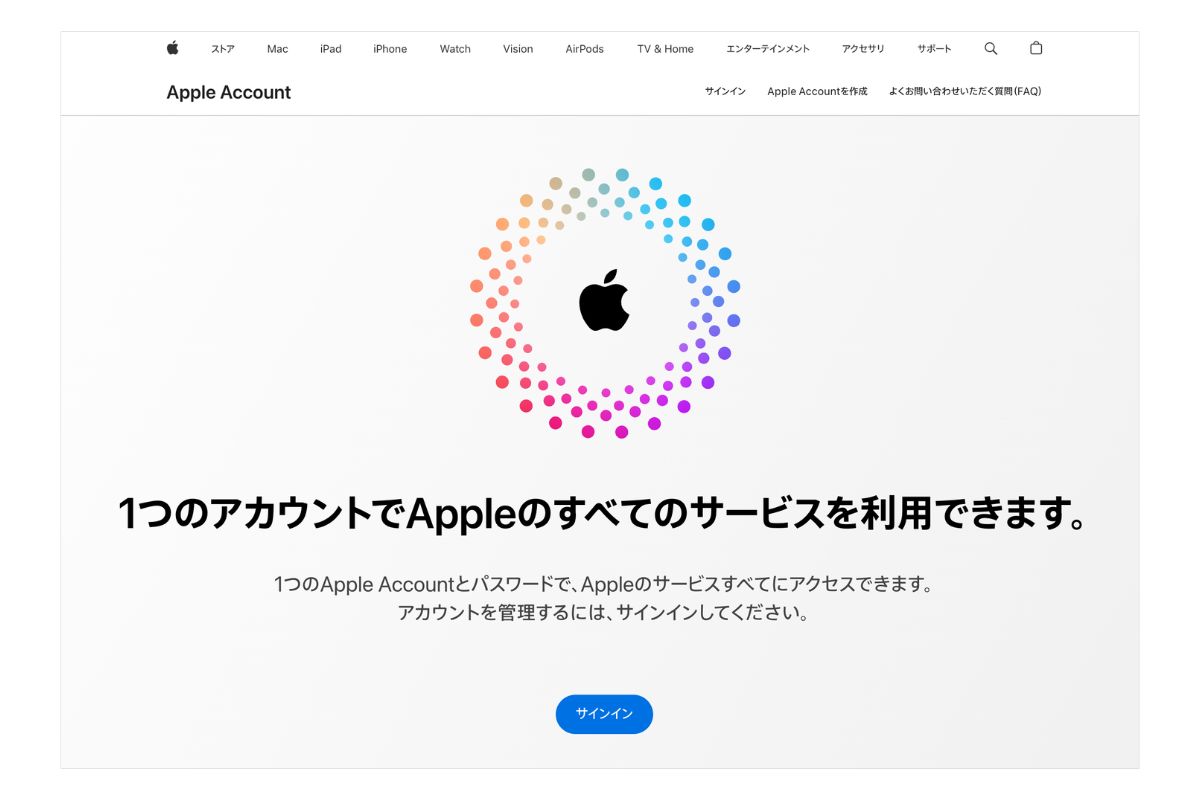
1. Appleアカウントの管理画面にサインインする
Apple公式サイトの管理画面にアクセスし、ご自身のAppleアカウントでサインインします。
2. 「サインインとセキュリティ」セクションの中の「アプリ用パスワード」をクリック
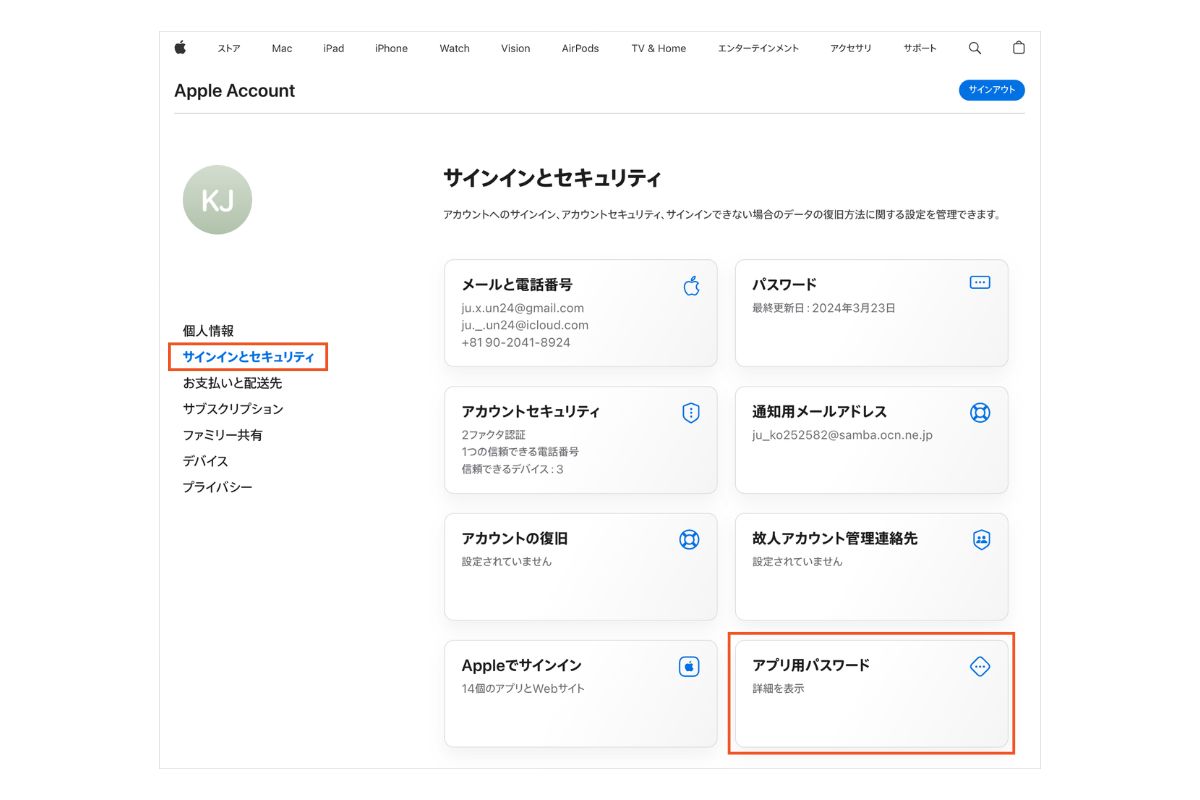
※「アプリ用パスワード」を作るには、2ファクタ認証がオンになっている必要があります。
サインインするときに、ご自身のiPhoneなどに数字(確認コード)が届いた方は、すでにオンになっているので大丈夫!
もし「アプリ用パスワード」という項目が見当たらない場合は、2ファクタ認証がオフになっている可能性があるので、オンに切り替えてから進めましょう。
3. 「アプリ用パスワードを生成」(または+ボタン)をクリック
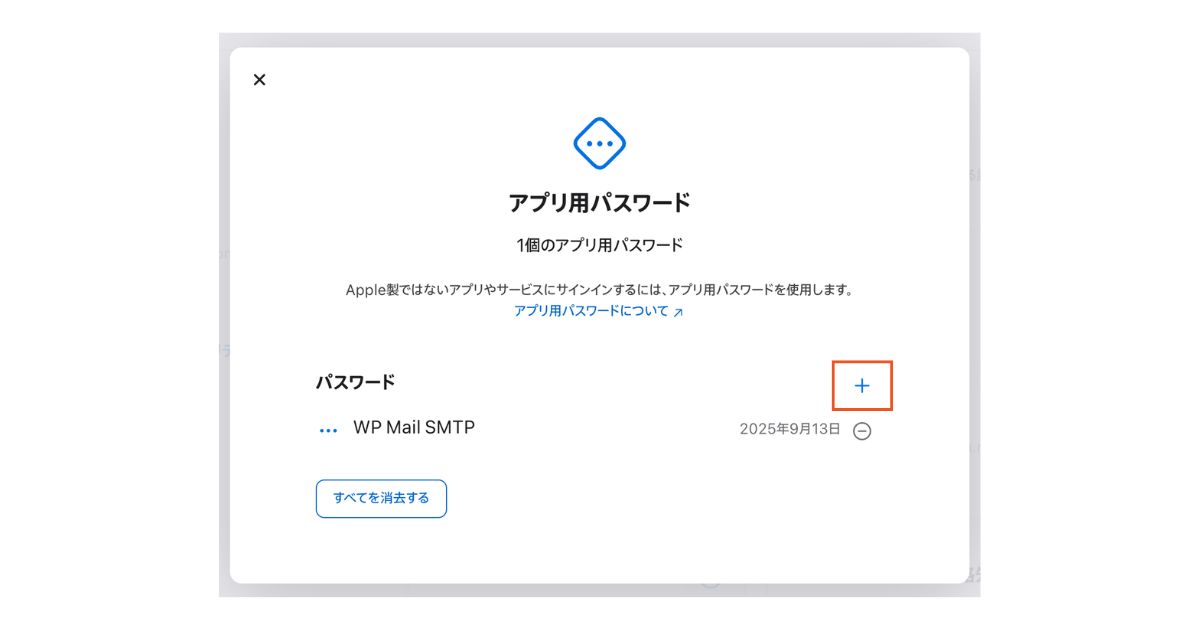
4. 任意のラベル(例:WP Mail SMTP)を入力して「作成」をクリック
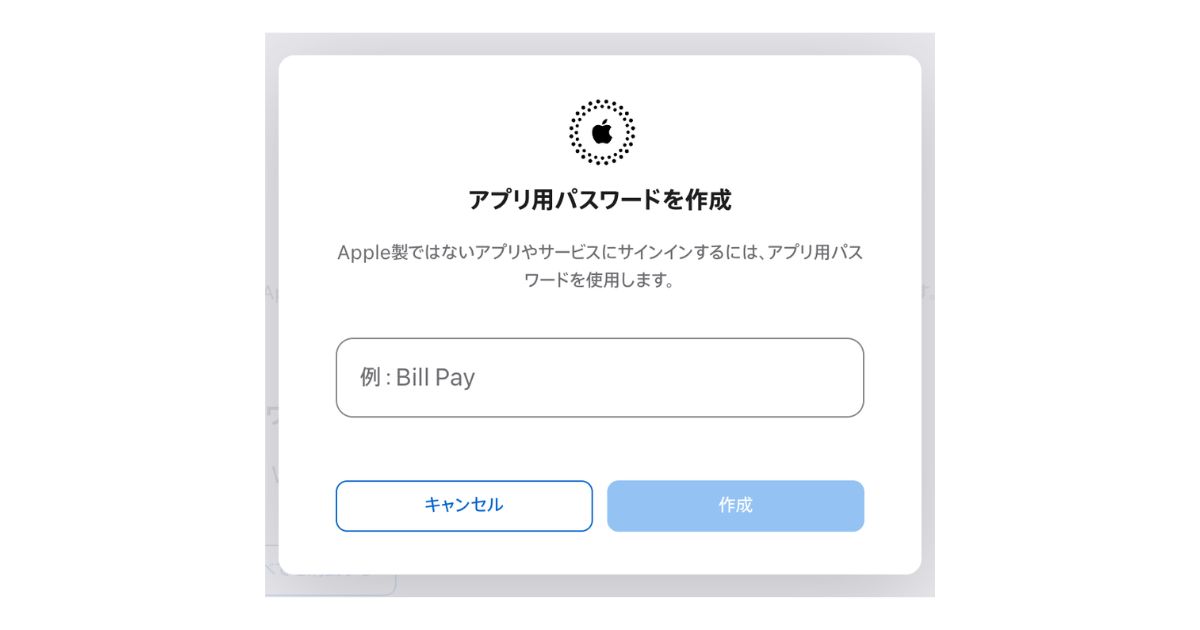
5. 16桁のパスワードが表示されるのでコピーする
この16桁のパスワードは、この時一度しか表示されません!!
必ずメモ帳などに貼り付けておきましょう。
WP Mail SMTPの設定手順(iCloudメールver.)
iCloudでパスワードが準備できたら、次はWordPressに戻って「メールを送るための設定」を行なっていきます。
① WP Mail SMTPの設定画面を開く
WordPress管理画面 → プラグイン → WP Mail SMTP → 設定
- セットアップウィザードは使用しない
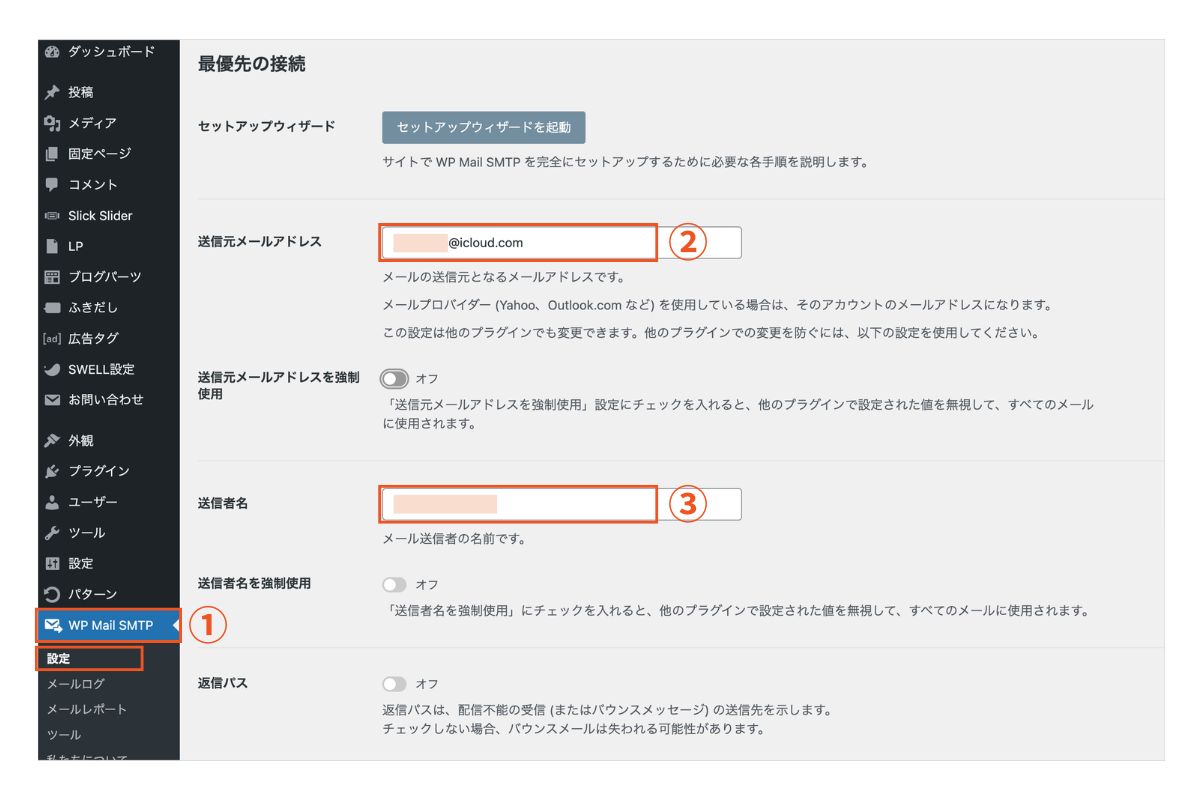
② 送信元メールアドレス
お問い合わせフォームに設定しているiCloudメールアドレス「○○@icloud.com」を入力します。
③ 送信者名
サイト名やブランド名など、メールを受け取った人に表示される名前を入力します。
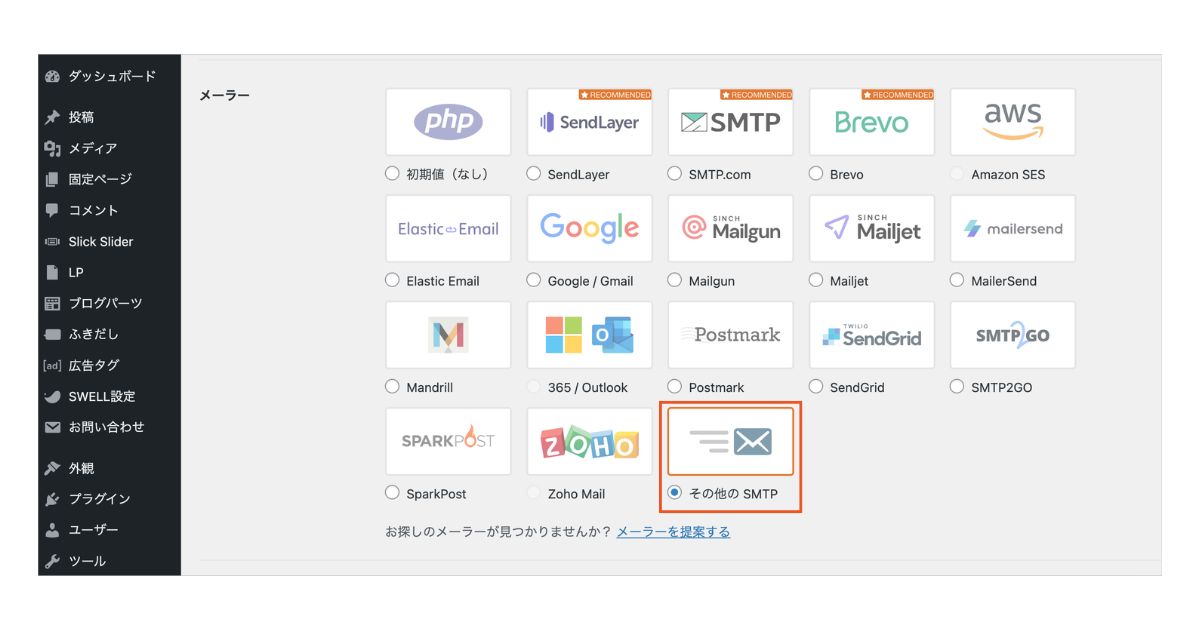
④ メーラー
メールを送る経路(SMTPサーバー)をを選択します。
一覧の中に「iCloud」という専用のボタンはないので、ここでは「その他のSMTP」を選んでください。
⑤ SMTPホスト
「smtp.mail.me.com」と入力します。
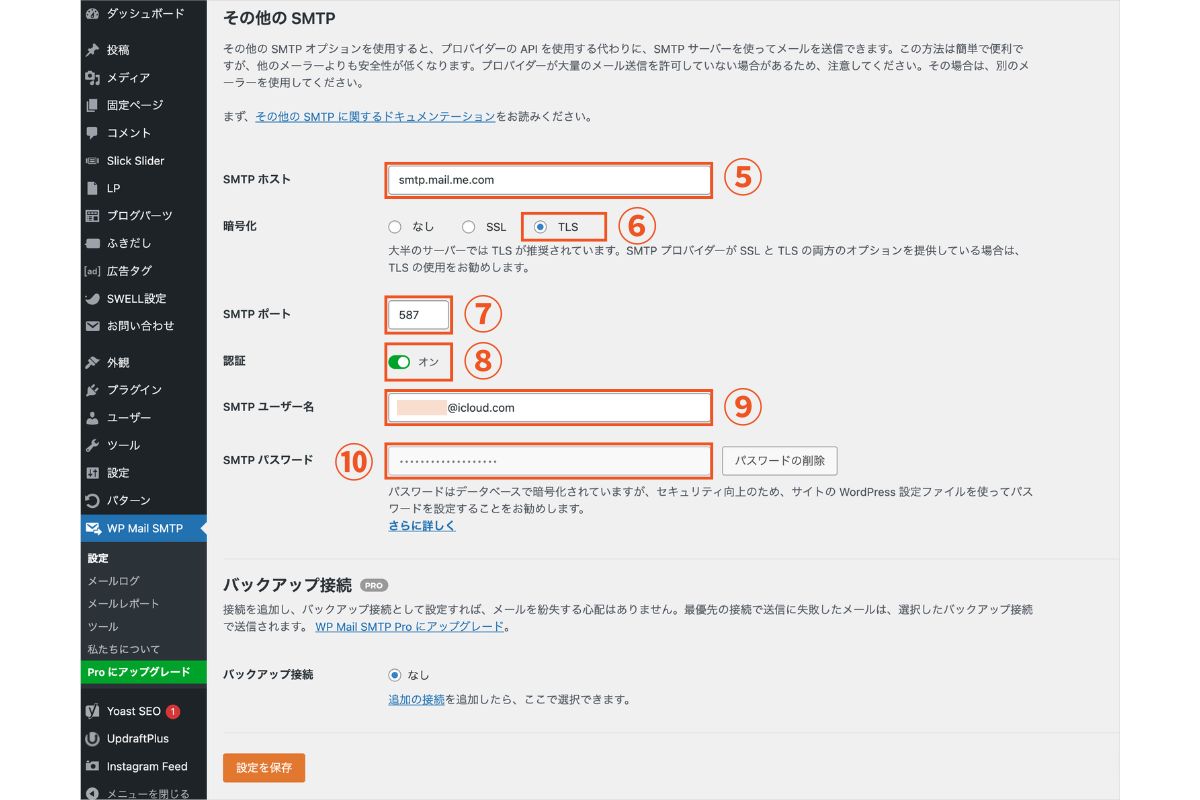
⑥ 暗号化
「TLS」にチェックを入れます。
⑦ SMTPポート
「587 」と入力します。
⑧ 認証
「ON」にします。
⑨ SMTPユーザー名
ご自身のiCloudメールアドレスをフルで入力します。(例:○○@icloud.com)
⑩ SMTPユーザー名
さっきコピーした16桁の「アプリ用パスワード」を貼り付けます。
最後に、設定を保存。
テストメールの送信
WordPress管理画面 → プラグイン → WP Mail SMTP → ツール →「メールテスト」で自分宛てにテストメールを送信して確認します。
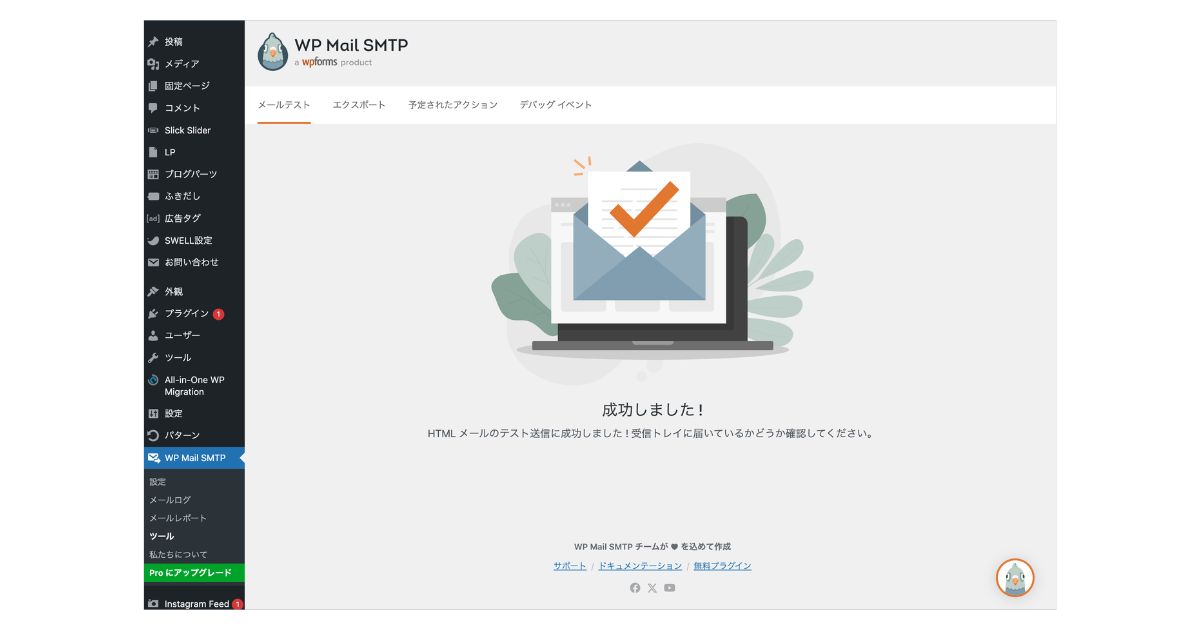
この画面が表示されたら、無事設定完了🙌✨
お問い合わせフォームでの動作確認
念のために、お問い合わせフォームからも実際に送信して確認しておくと、さらに安心♪
- 受信トレイに届くかチェック
- 届かない場合は迷惑メールフォルダも確認
まとめ
さくらインターネットの独自ドメインメール、Gmailに続き、今回は第3弾の「iCloudメール」+「WP Mail SMTP」プラグインの設定方法をお届けしました。
クライアント様のサポートをさせていただいているおかげで、こうして各種メールの設定方法をしっかり学ぶことができました。感謝の気持ちでいっぱいです✨
実は私自身、初めて設定したときは調べてもうまくいかず、何時間も沼ってしまった苦い経験があります……💦
この記事が、私の備忘録としてだけでなく、同じように悪戦苦闘されている方のお役に立てたら、とっても嬉しいです。
\ サイトのお悩み、LINEで相談♪ /
この記事を書いた人

evegle DESIGN
(エブグル デザイン)
近藤 ジュンコ
兵庫県在住|Webデザイナー
大のヨークシャーテリア好き♡ 今まで4匹のヨーキーと暮らしてきました。
今は2匹のヨーキーと旦那さんと生活中。あとNetflixと辛いものも大好きです。
Webやパソコンが苦手な小さなお店のホームページ制作・Web集客サポートをしております。
「制作を通して誰かのお役に立つことができるなんて最高!」の考えのもと、お困りごとに寄り添える情報発信をしていきます。
( About me → )


evegle DESIGN
(エブグル デザイン)
Webやパソコンが苦手な方にも分かりやすく
丁寧にサポートさせていただきます。
ご相談・お見積もりは無料です。
ご相談後にお申し込みの有無をご判断いただけます。
まずはお気軽にご相談・お問い合わせくださいContact