WordPressでメールが届かない問題を解決!【WP Mail SMTP × Gmail設定方法】
- ホームページ制作
こんにちは。 兵庫県神戸市で、Webやパソコンが苦手な小さなお店や個人事業主のためのホームページ制作やWeb集客サポートをしている、evegle DESIGNの近藤ジュンコです。
前々回にご紹介した、WordPressの「メールが届かない問題」についての記事を、ありがたいことに多くの方に読んでいただきました。
実際にサポートしているクライアント様からも「お問い合わせフォームのメールが届かない…」というご相談をいただくことがあり、同じように困っている方が多いことを実感しています。
そこで今回は、前回の記事の続きとして「WP Mail SMTPプラグイン」+「Gmail」の設定方法をまとめました。
Gmailを事業用メールとして使っている方も多いと思いますので、ぜひ参考にしていただけたらうれしいです。
\ こんな方はぜひ最後まで読んでくださいね♡ /
- 「WordPressでメールが届かない!」とお困りの方
- プラグイン「Contact Form 7」でフォームを設置している方
- お問い合わせメールの送受信にGmailを使っている方
ご自身の環境に合わせて
\ こちらの記事も参考にしてください♪ /
- さくらインターネット(独自ドメイン)の方はこちら
WordPressでメールが届かない問題を解決!【WP Mail SMTP×さくらインターネット設定方法】 - iCloudメールの方はこちら
【iCloud編】WP Mail SMTP設定方法!WordPressでメールが届かない問題を解決
WordPressのお問い合わせメールが届かない原因
お問い合わせメールが届かない主な原因については、前々回の記事で詳しくまとめています。
まだ読んでいない方は、あわせてチェックしてみてください。
WordPressでメールが届かない問題を解決!【WP Mail SMTP×さくらインターネット設定方法】
今回はその内容をふまえて、Gmailを使った設定方法を解説していきます。
WP Mail SMTPの設定手順(Gmail ver.)
少し長めの手順になりますが、分かりやすくシェアしていきますね!
ゆっくり進めてもらえたら大丈夫です✨
前提条件
- WordPressにContact Form 7がインストール済み
- Gmailアカウント(送受信用のメールアドレス)を取得済み
- WP Mail SMTPプラグインをインストール済み
1. まずはプラグイン側の設定
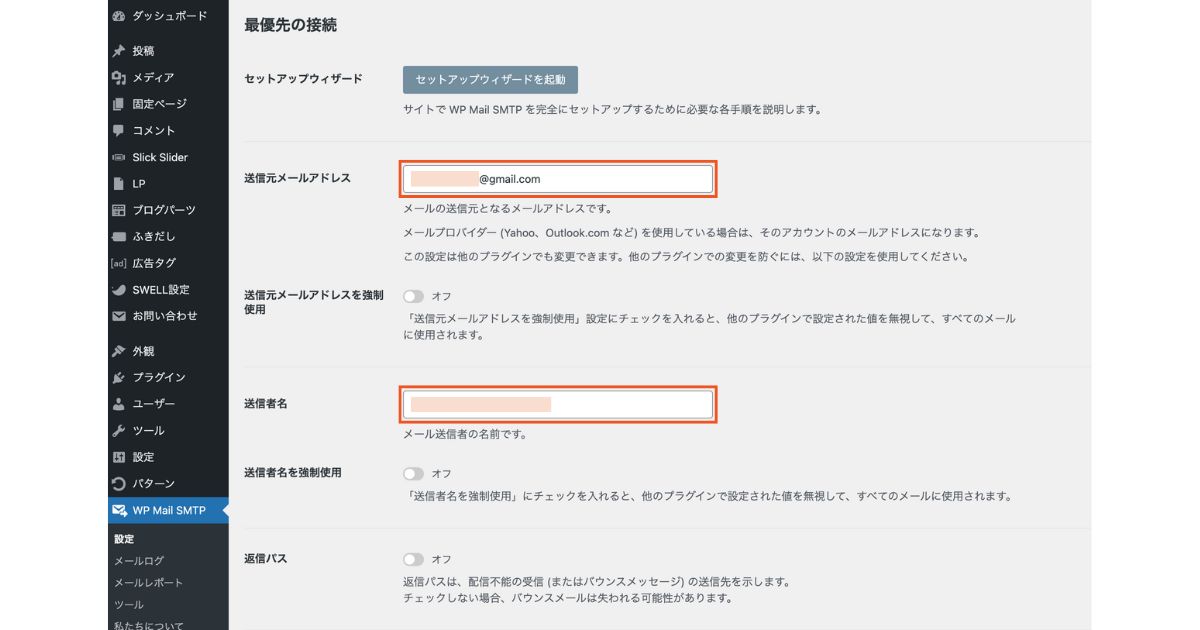
WP Mail SMTPの設定画面から、送信元メールアドレスと送信者名を入力します。
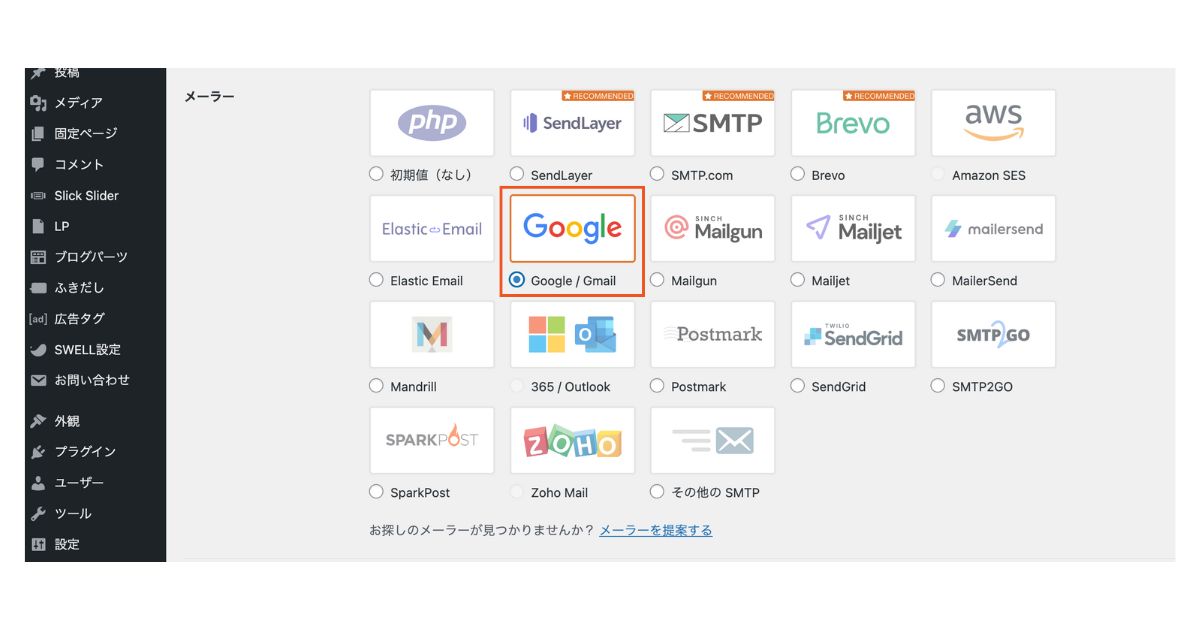
メーラーは「Google/Gmail」を選択します。
2. Google Cloud側の設定
WP Mail SMTPでGmailを使う場合、Google Cloud でAPIを設定する必要があります。
プラグインに必要な「クライアントID」と「クライアントシークレット」を取得しにいきましょう!
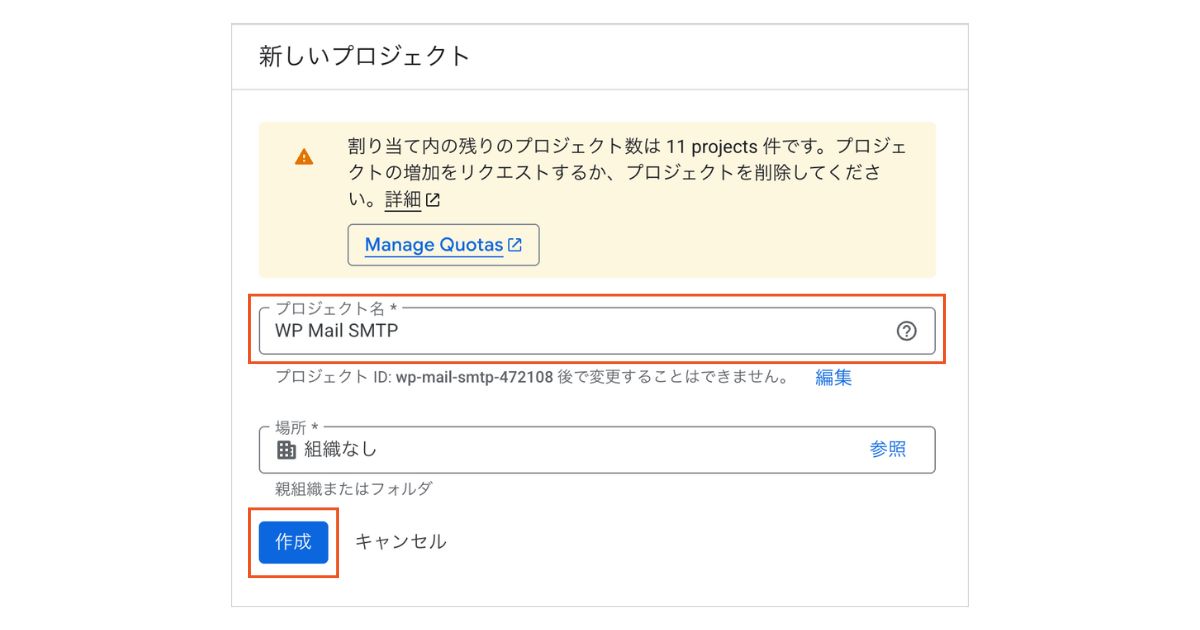
Google Cloud にログインしたら、まずは新しいプロジェクトを作成する画面を開きます。
画面左上にある「プロジェクトの選択」をクリックし、表示されたポップアップの右上にある「新しいプロジェクト」を選択します。
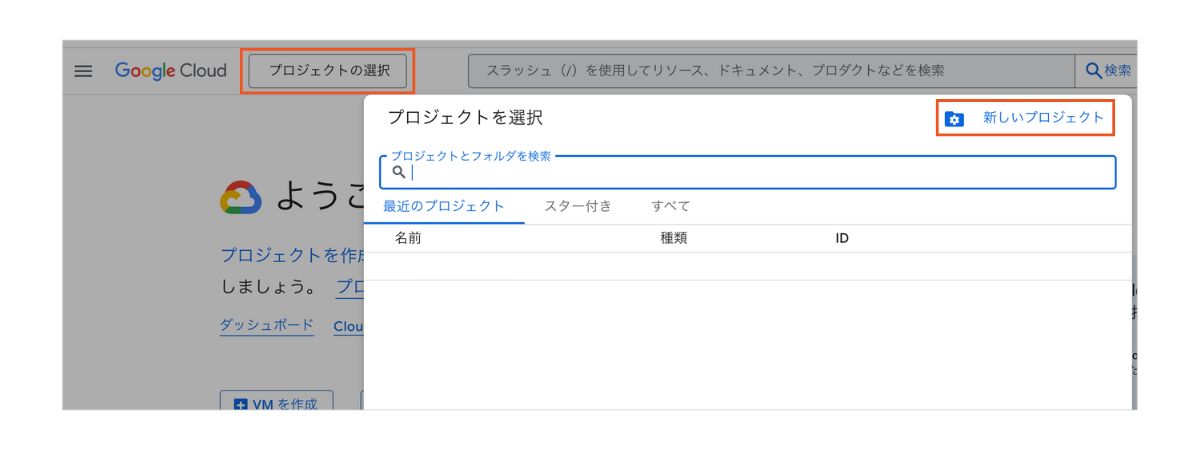
「プロジェクト名」には、任意の名前を入力 →「作成」
3. Gmail APIを有効にする
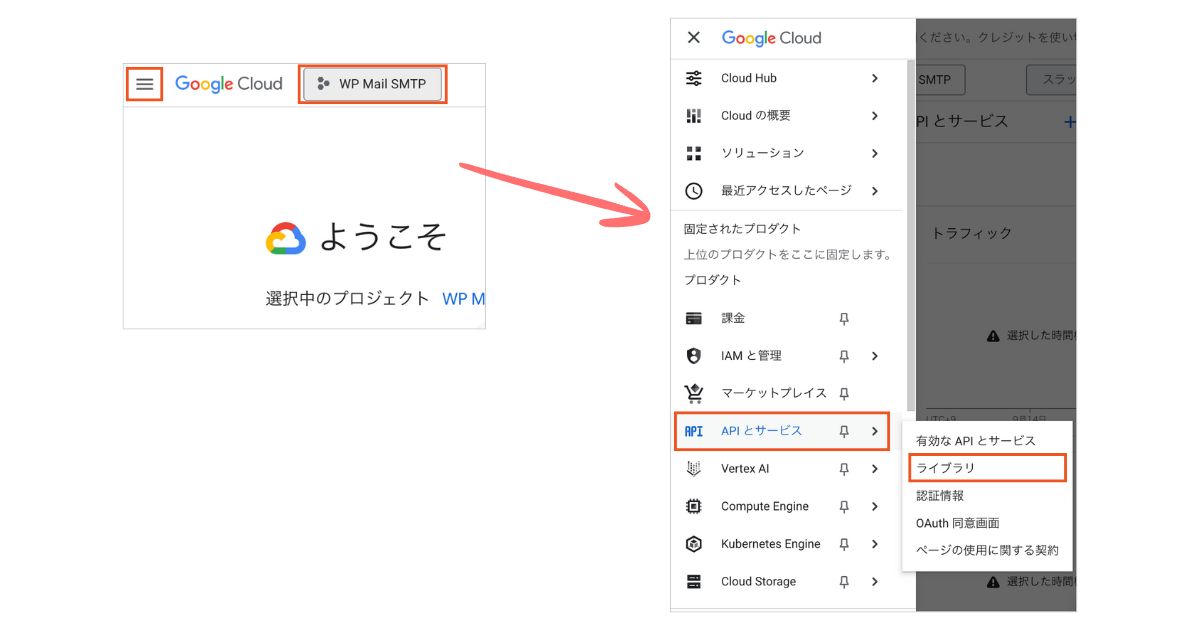
作成したプロジェクトを選択し、画面左上3本線マークをクリック。
「APIとサービス」→「ライブラリ」を選択します。
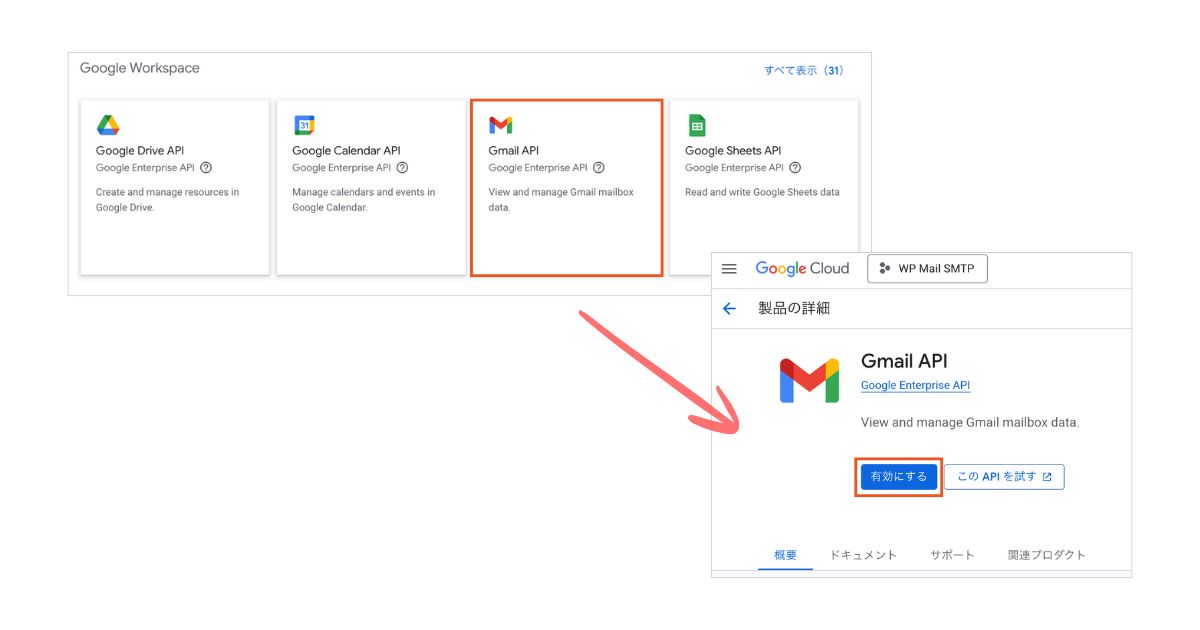
Google Workspace の「Gmail API」をクリック →「有効にする」
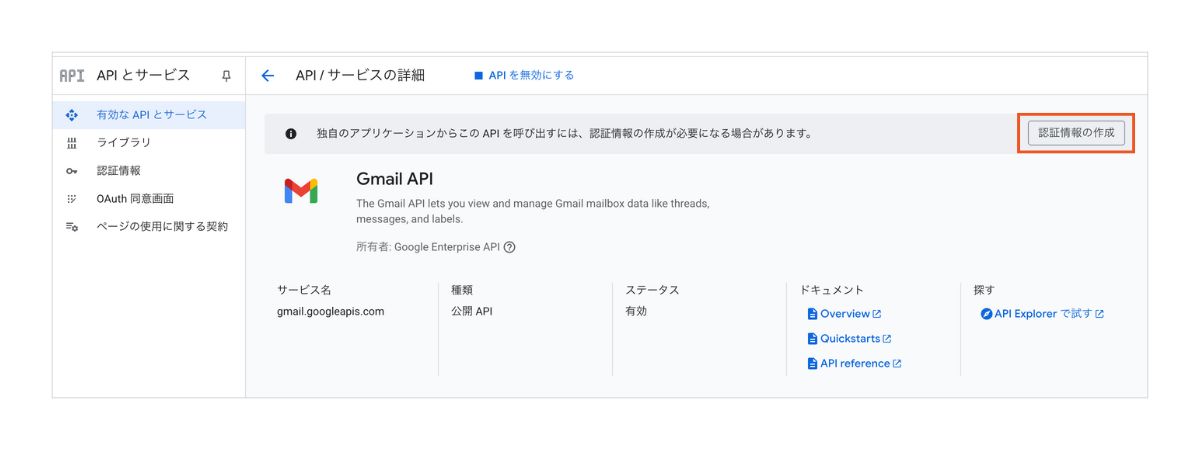
4. 認証情報を作成する
画面右上の「認証情報の作成」をクリック。
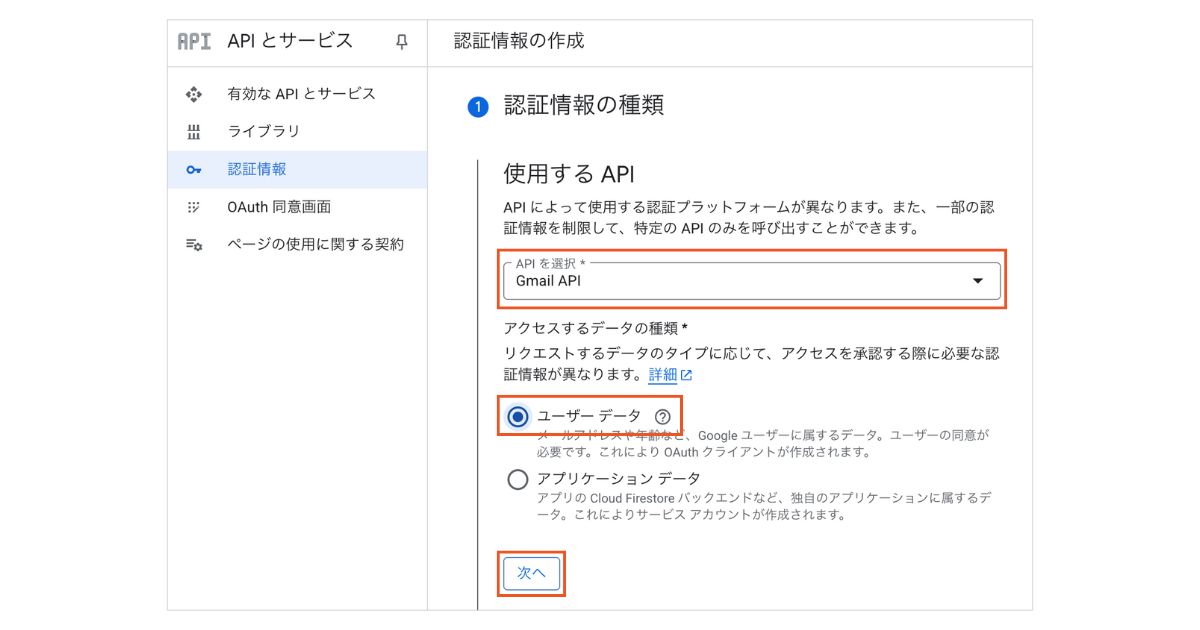
❶ 認証情報の種類
「使用するAPI」→「Gmail API」を選択。
「アクセスするデータの種類 *」→「ユーザーデータ」を選択 →「次へ」
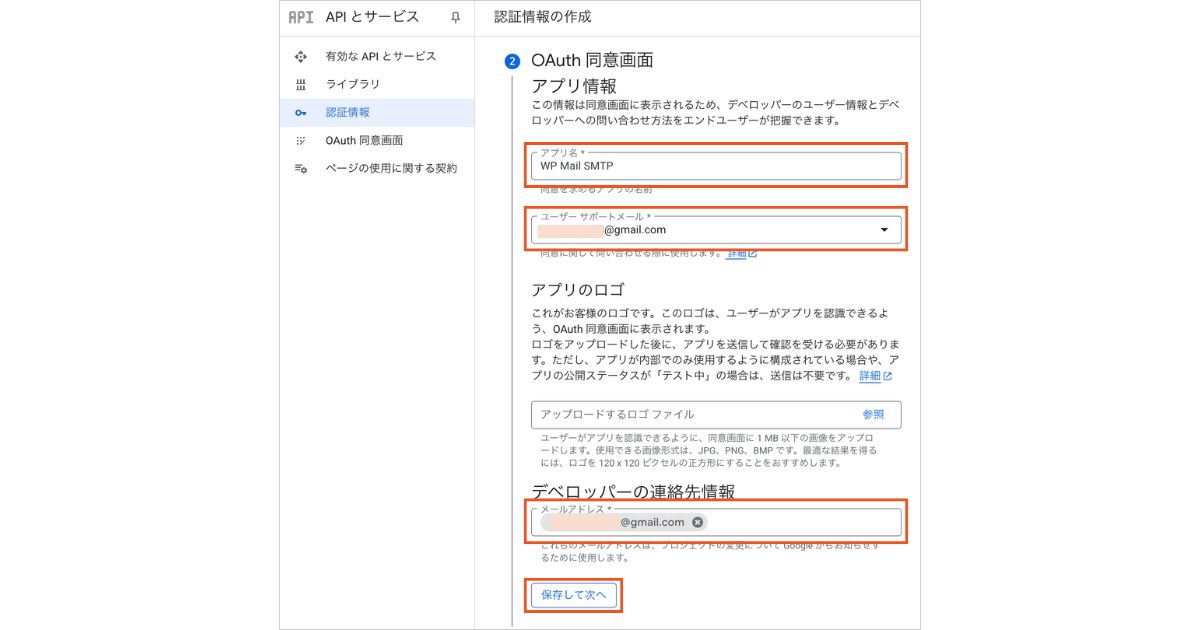
❷ OAuth 同意画面
「アプリ名」→ 任意の名前を入力。
「ユーザーサポートメール」→ プルダウンから使用したいメールを選択。
「デベロッパーの連絡先情報」→ メールアドレスを入力 →「保存して次へ」
※ メールアドレスはどちらも同じでOK
❸ スコープ(省略可)
「スコープ」は省略できるので、何も追加せずそのまま「保存して次へ」をクリックします。

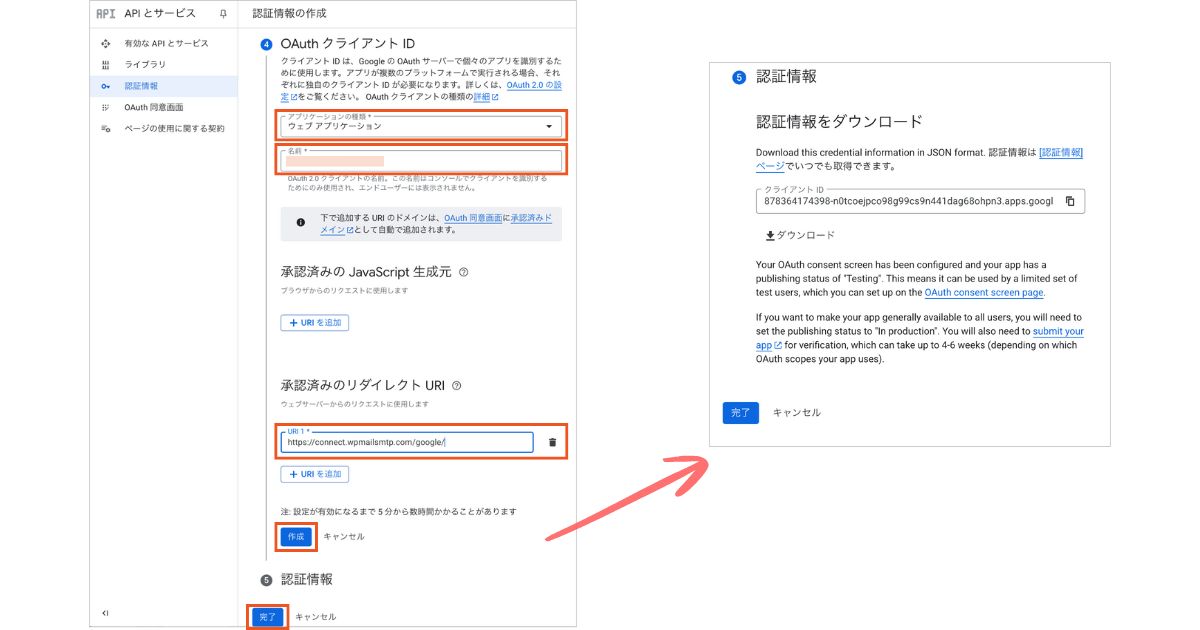
❹ OAuth クライアント ID
「アプリケーションの種類」→「ウェブアプリケーション」を選択。
「名前 *」→ 自分が分かりやすい任意の名前を入力。
「承認済みのリダイレクトURI」→「https://connect.wpmailsmtp.com/google/」を入力。
「作成」→「完了」
※ クライアントIDが表示されますが、ここでは何もしなくてOK(「認証情報」ページでいつでも確認できます)
5. アプリを公開する
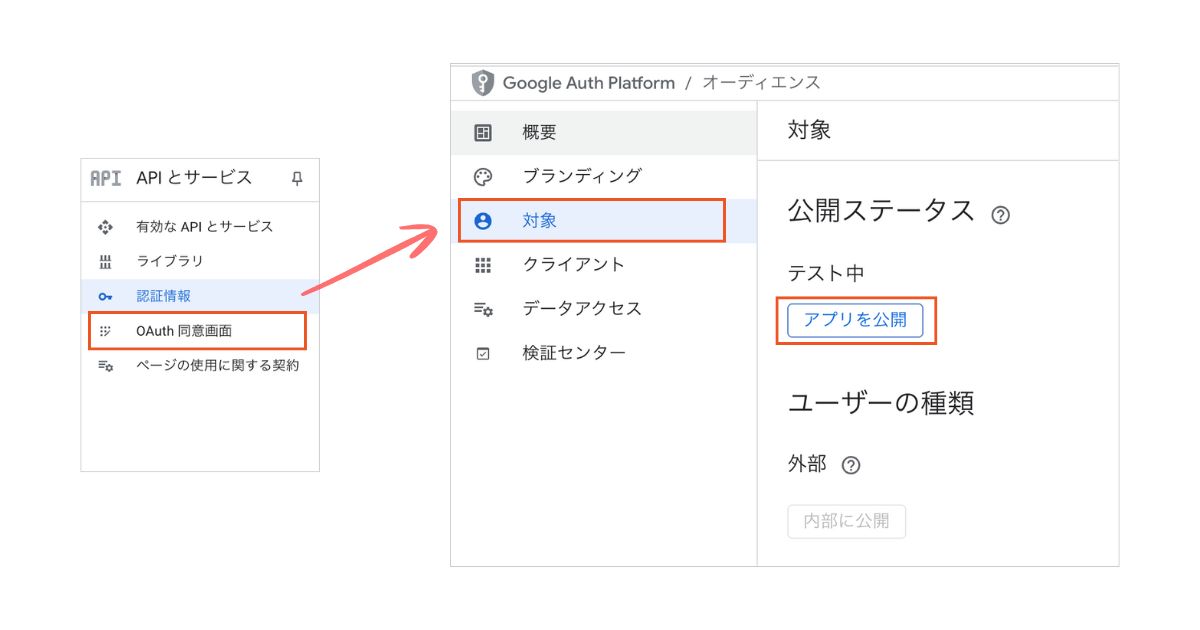
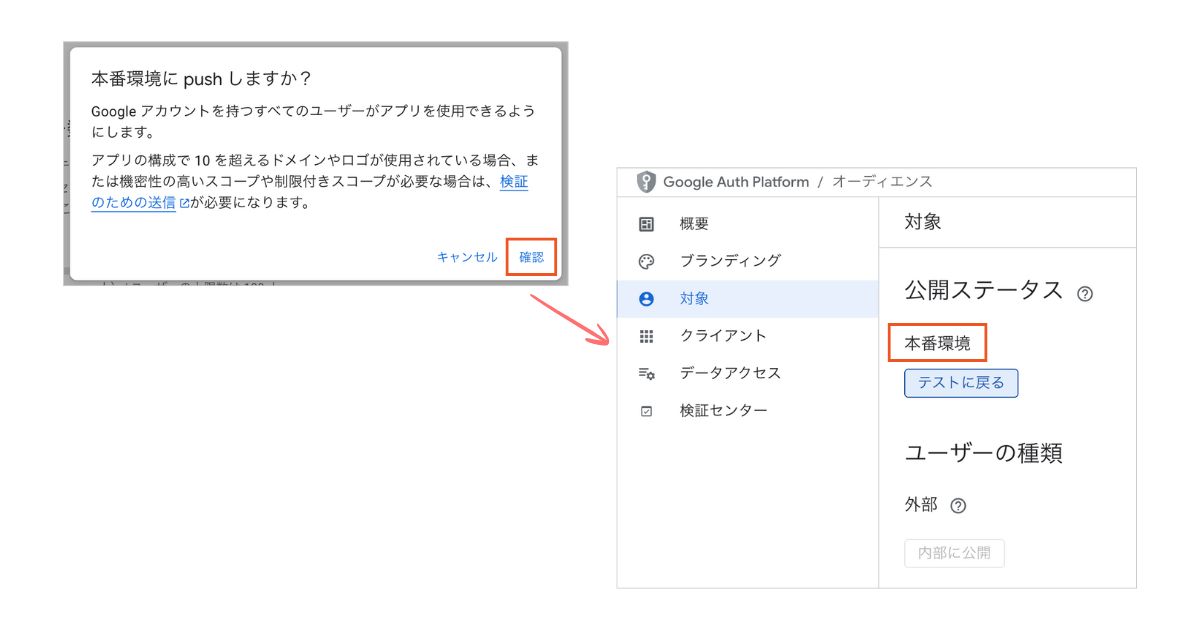
画面左側メニューの「APIとサービス」→「OAuth同意画面」→「対象」を選択。
「公開ステータス」の下にある「アプリを公開」をクリック。
「本番環境にpushしますか?」→「確認」をクリック。
「公開ステータス」が「本番環境」に変更されていたらOKです。
6. クライアントIDとクライアントシークレットを取得する
画面左側メニューの「APIとサービス」→「認証情報」を選択。
「OAuth 2.0クライアント ID」から作成したAPIをクリック。

「クライアントID」と「クライアントシークレット」が表示されるので、取得します。
7. Googleアカウントを認証する
WordPress管理画面のWP Mail SMTP設定画面に戻り、取得した「クライアントID」と「クライアントシークレット」を入力していきます。
入力し終えたら「設定を保存」をクリック。
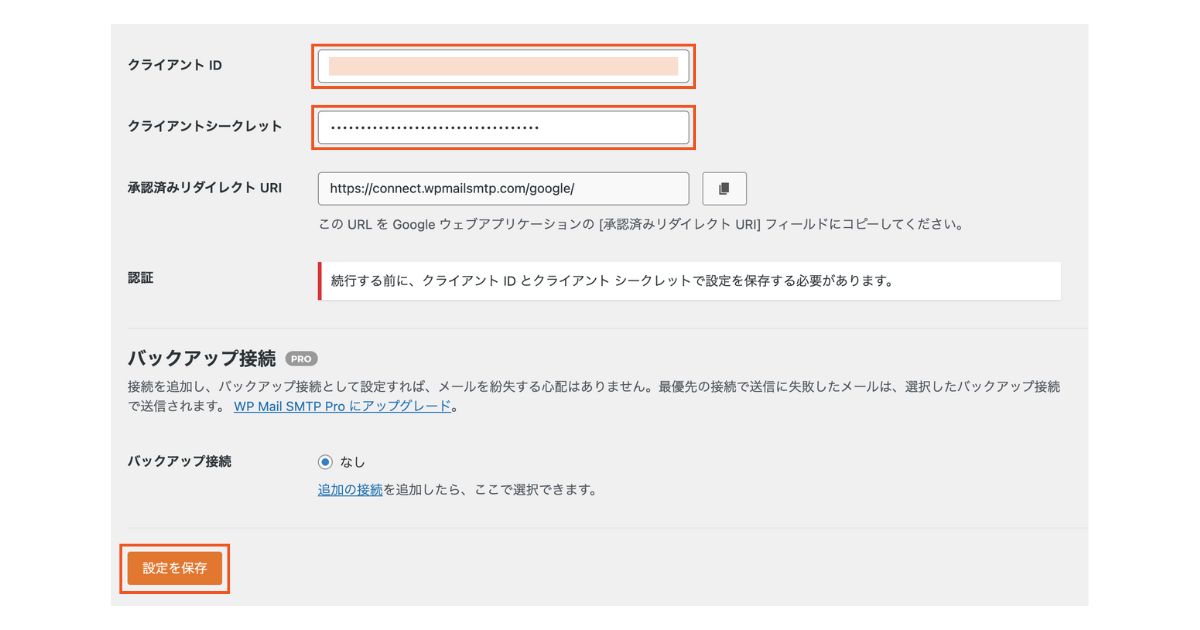
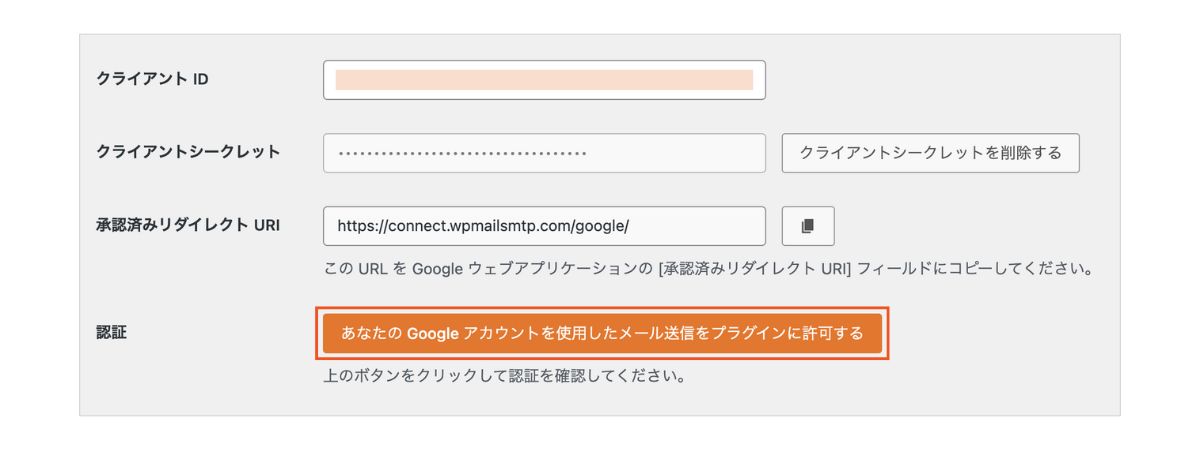
「あなたのGoogleアカウントを使用したメール送信をプラグインに許可する」というボタンが表示されるので、それをクリック。
⚠️「このアプリはGoogleで確認されていません」という警告画面が出たら「詳細」をクリック。
↓
「wpmailsmtp.com(安全ではないページ)に移動」のリンクをクリック。
↓
「wpmailsmtp.comがGoogleアカウントへのアクセスを求めています」画面で「続行」をクリック。
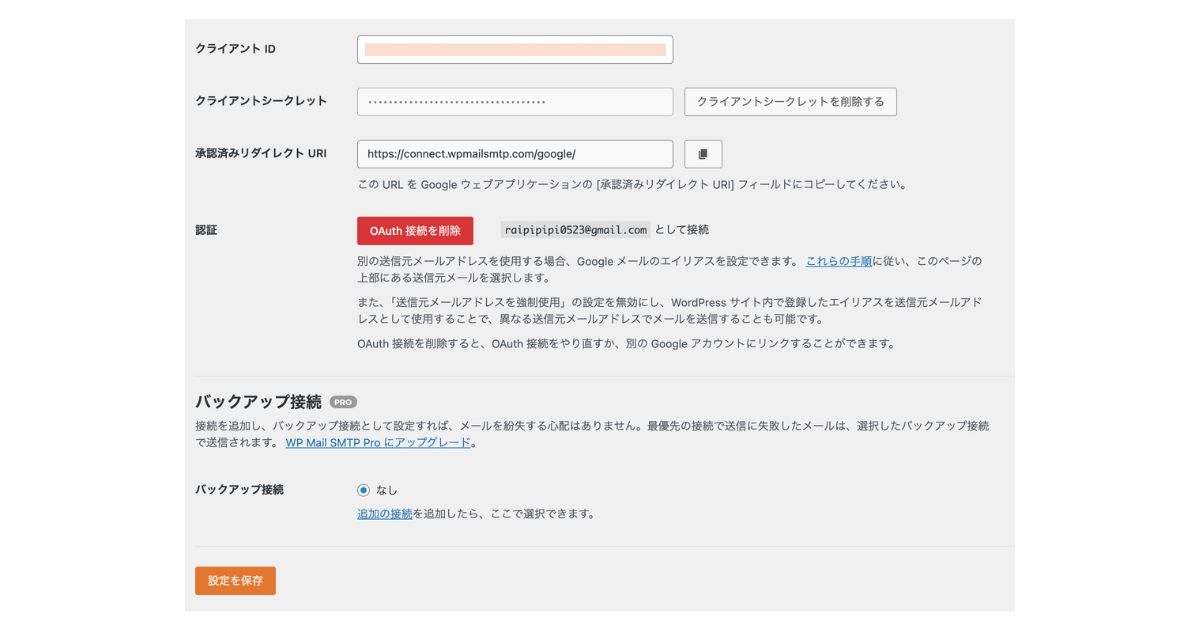
8. 設定完了
設定が正しく完了していれば、以下のような画面になります。
9. テストメールの送信
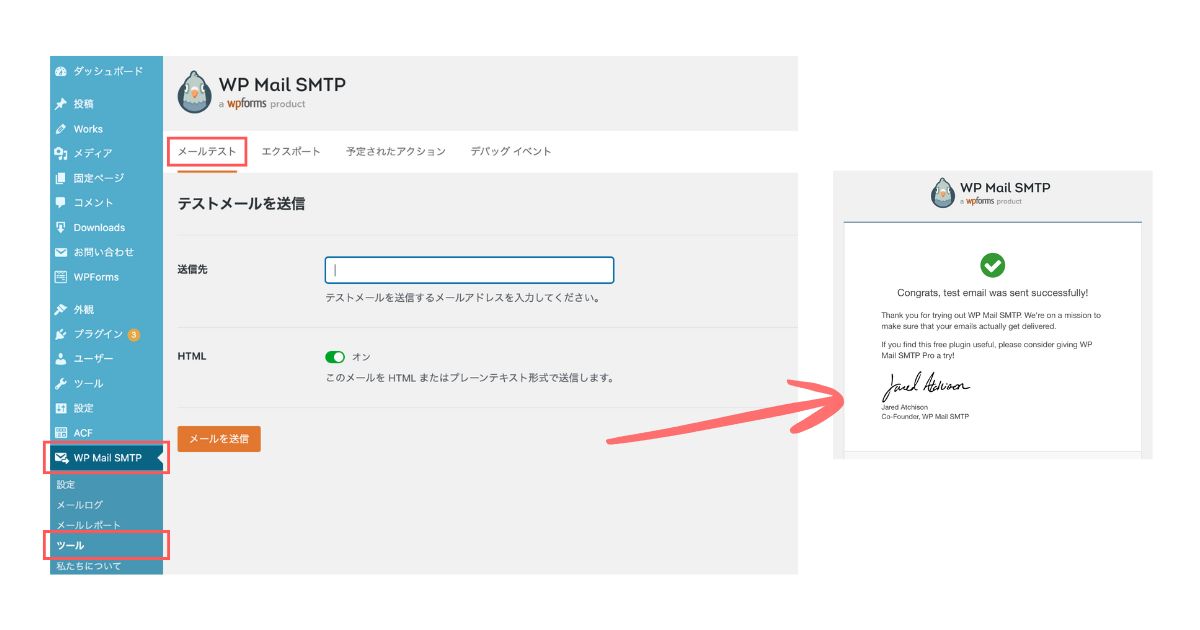
WordPress管理画面 → プラグイン → WP Mail SMTP → ツール →「メールテスト」で自分宛てにテストメールを送信して確認します。
お問い合わせフォームでの動作確認
WP Mail SMTPの設定が完了したら、必ずフォームから実際に送信して確認します。
- 受信トレイに届くかチェック
- 届かない場合は迷惑メールフォルダも確認
まとめ
最後まで読んでいただき、ありがとうございます。
お問い合わせフォームにGmailを設定している方は、私のクライアント様にも多く、
今回ご紹介した方法で「メールが届かない問題」は解決できています ✨
設定の手順が多く、少しややこしい印象を受けるかもしれませんが、
一度設定してしまえば、その後は安定してメールが届くようになります。
セキュリティ対策が進んでいく中で、
これまで問題なく使えていたものが、
ある日突然「うまくいかない…!」と焦ってしまいますよね。
今回は「WP Mail SMTP」+「Gmail」の設定方法をまとめましたが、
iCloudメールについても、また改めて記事にできたらと思っています。
同じようにお困りの方の参考になれば嬉しいです。
\ サイトのお悩み、LINEで相談♪ /
この記事を書いた人

evegle DESIGN
(エブグル デザイン)
近藤 ジュンコ
兵庫県在住|Webデザイナー
大のヨークシャーテリア好き♡ 今まで4匹のヨーキーと暮らしてきました。
今は2匹のヨーキーと旦那さんと生活中。あとNetflixと辛いものも大好きです。
Webやパソコンが苦手な小さなお店のホームページ制作・Web集客サポートをしております。
「制作を通して誰かのお役に立つことができるなんて最高!」の考えのもと、お困りごとに寄り添える情報発信をしていきます。
( About me → )


evegle DESIGN
(エブグル デザイン)
Webやパソコンが苦手な方にも分かりやすく
丁寧にサポートさせていただきます。
ご相談・お見積もりは無料です。
ご相談後にお申し込みの有無をご判断いただけます。
まずはお気軽にご相談・お問い合わせくださいContact